处理单个工作表——读写Excel文件 1.基础Python 要使用基础Python读写Excel文件,我们需要导入xlrd和xlwt模块。january_2013工作表中的数据。代码如下:
1
2
3
4
5
6
7
8
9
10
11
12
13
14
15
16
17
#!/usr/bin/env python3 import sys from xlrd import open_workbook from xlwt import Workbook input_file = sys.argv[1] output_file = sys.argv[2] output_workbook = Workbook() output_worksheet = output_workbook.add_sheet('jan_2013_output') with open_workbook(input_file) as workbook: worksheet = workbook.sheet_by_name('january_2013') for row_index in range(worksheet.nrows): for column_index in range(worksheet.ncols): output_worksheet.write(row_index, column_index, worksheet.cell_value(row_index, column_index)) output_workbook.save(output_file)
我们来解释一下上面的代码。
1
2
from xlrd import open_workbook from xlwt import Workbook
这两行代码导入了xlrd模块的open_workbook()函数以及xlwt模块的Workbook对象。
1
2
output_workbook = Workbook() output_worksheet = output_workbook.add_sheet('jan_2013_output')
这里实例化Workbook对象,以使我们可以将结果写入用于输出的Excel文件。接下来一行,add_sheet()函数为输出工作簿添加了一个名为jan_2013_output的工作表。
1 worksheet = workbook.sheet_by_name('january_2013')
这行代码使用workbook对象的sheet_by_name()函数引用名称为january_2013的工作表。
2.pandas 使用pandas模块的代码如下:
1
2
3
4
5
6
7
8
9
10
11
12
#!/usr/bin/env python3 import pandas as pd import sys input_file = sys.argv[1] output_file = sys.argv[2] data_frame = pd.read_excel(input_file, sheet_name='january_2013') writer = pd.ExcelWriter(output_file) data_frame.to_excel(writer, sheet_name='jan_13_output', index=False) writer.save()
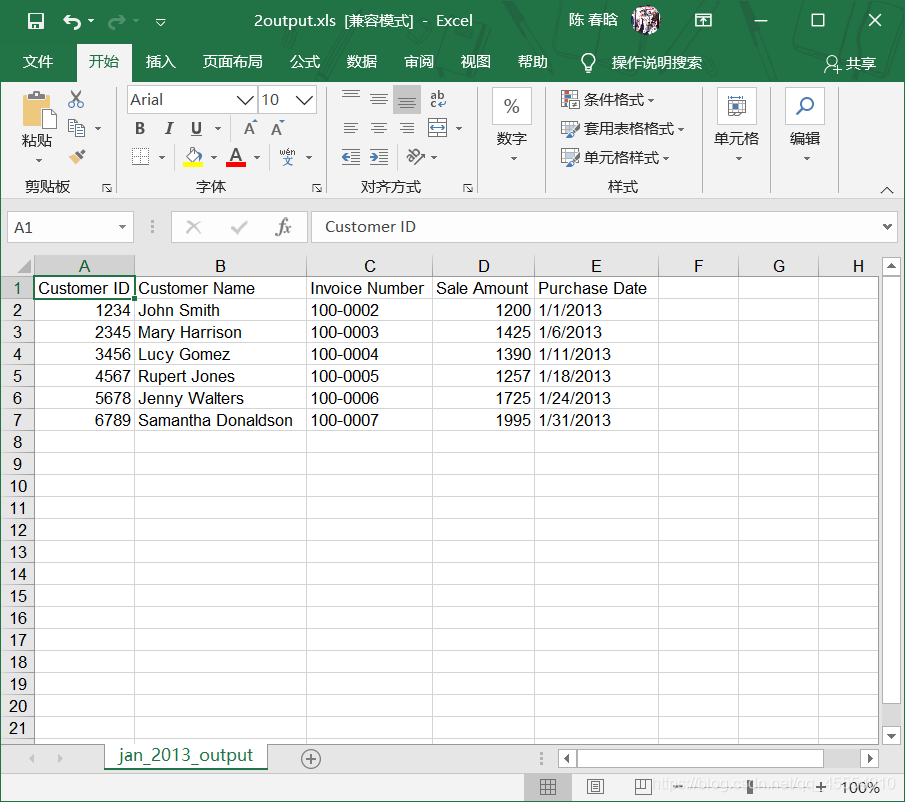
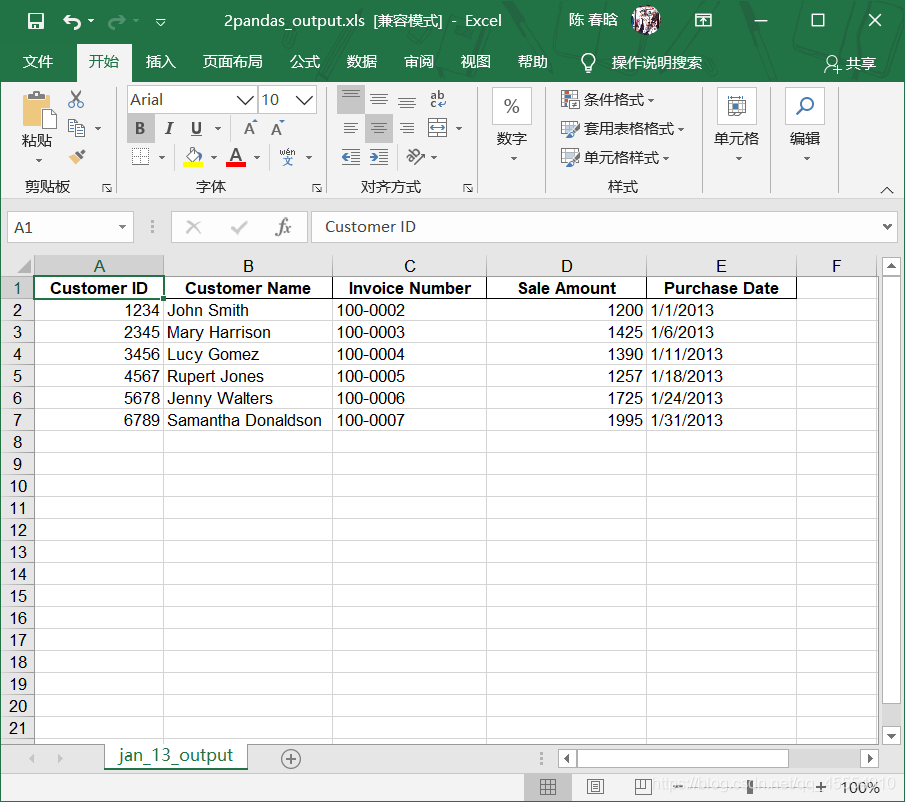
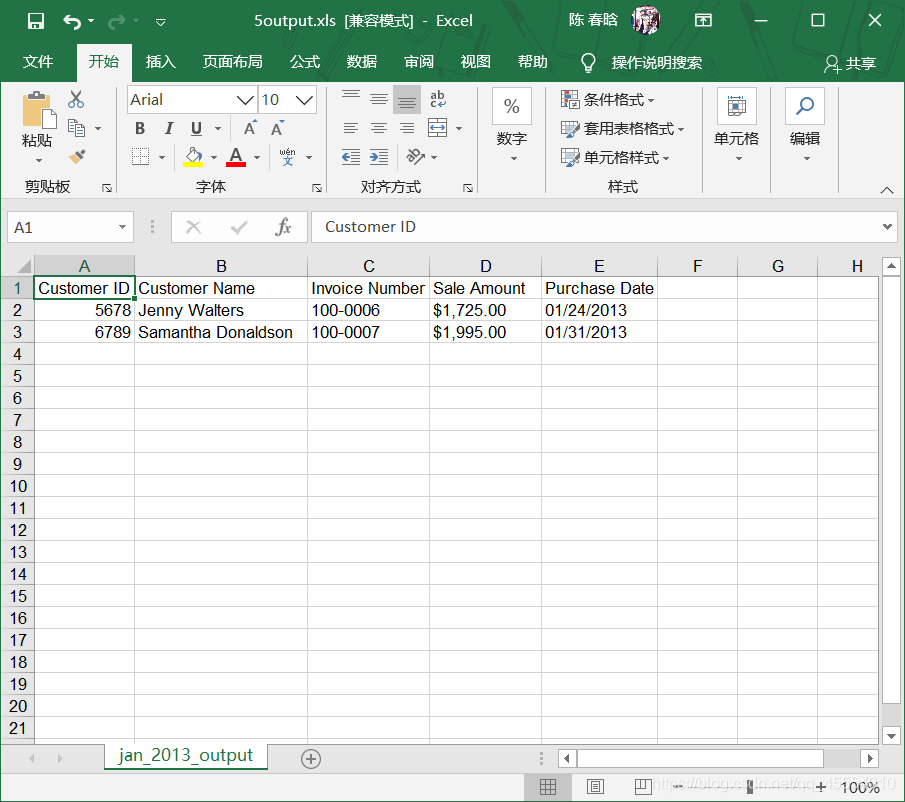
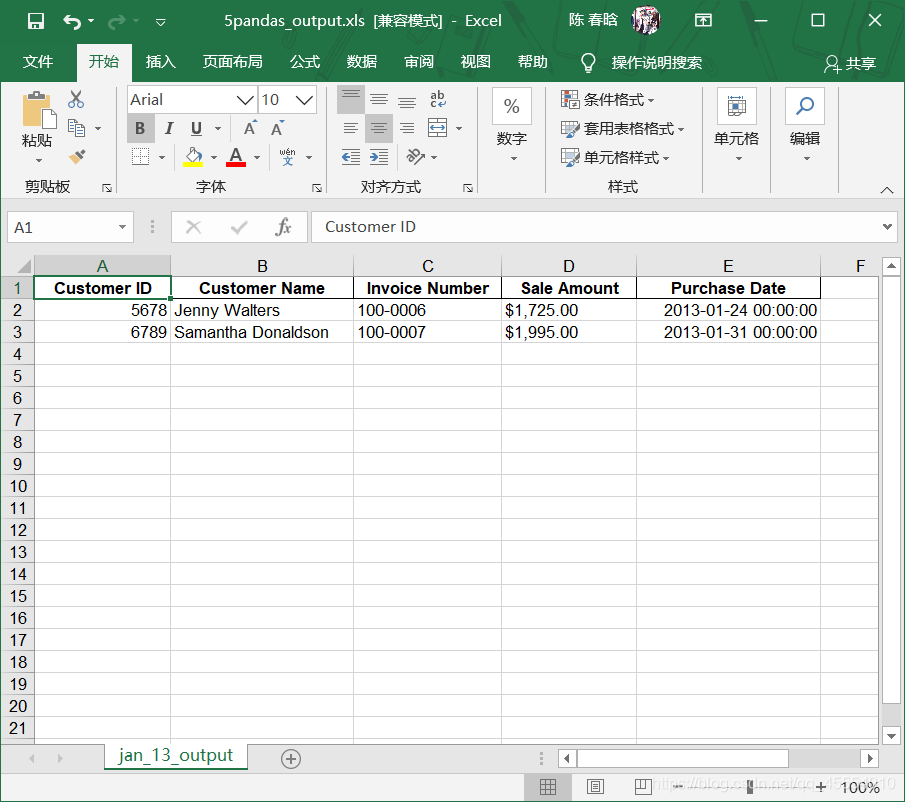
在命令行窗口中运行脚本后得到的输出文件如下:
处理单个工作表——筛选特定行 和之前学习CSV文件一样,有的时候我们不需要Excel文件中的所有行,在这种情况下,我们可以使用Python来对工作表中的行进行筛选。
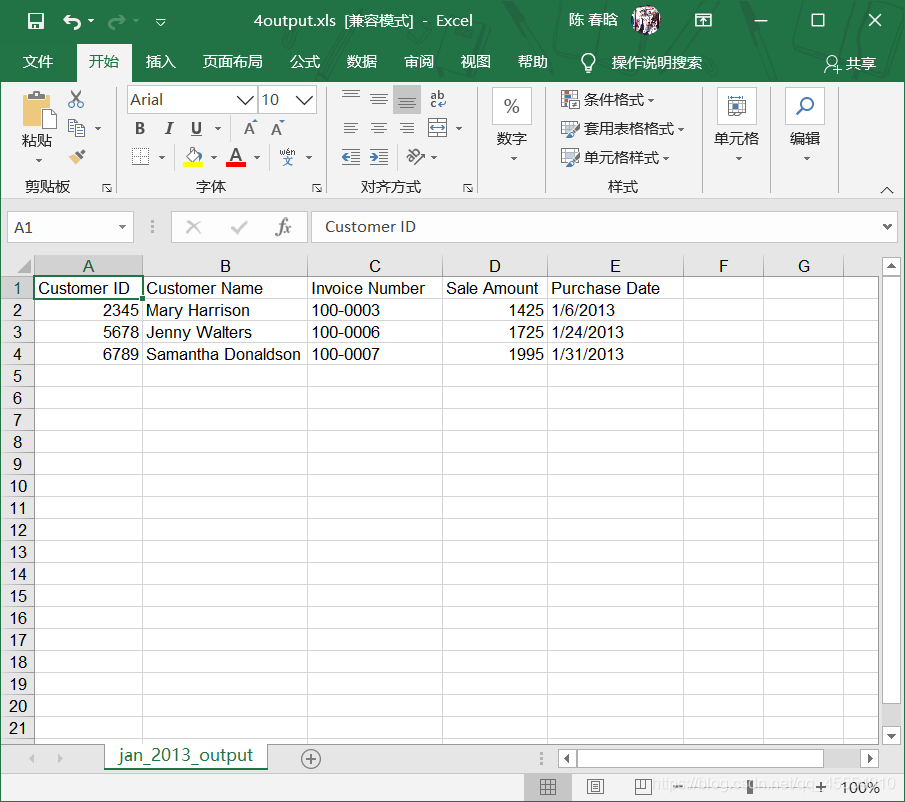
1.1 行中的值满足某个条件(基础Python) 比如说,我们想对之前的工作表中的行进行筛选,保留Sale Amount大于$1,400.00的行。代码如下:
1
2
3
4
5
6
7
8
9
10
11
12
13
14
15
16
17
18
19
20
21
22
23
24
25
26
27
28
29
30
31
32
33
34
35
36
37
38
39
#!/usr/bin/env python3 import sys from datetime import date from xlrd import open_workbook, xldate_as_tuple from xlwt import Workbook input_file = sys.argv[1] output_file = sys.argv[2] output_workbook = Workbook() output_worksheet = output_workbook.add_sheet('jan_2013_output') sale_amount_column_index = 3 with open_workbook(input_file) as workbook: worksheet = workbook.sheet_by_name('january_2013') data = [] header = worksheet.row_values(0) data.append(header) for row_index in range(1, worksheet.nrows): row_list = [] sale_amount = worksheet.cell_value(row_index, sale_amount_column_index) sale = worksheet.cell_value(row_index, sale_amount_column_index) sale_amount = float(str(sale).strip('$').replace(',', '')) if sale_amount > 1400.0: for column_index in range(worksheet.ncols): cell_value = worksheet.cell_value(row_index, column_index) cell_type = worksheet.cell_type(row_index, column_index) if cell_type == 3: date_cell = xldate_as_tuple(cell_value, workbook.datemode) date_cell = date(*date_cell[0:3]).strftime('%m/%d/%Y') row_list.append(date_cell) else: row_list.append(cell_value) if row_list: data.append(row_list) for list_index, output_list in enumerate(data): for element_index, element in enumerate(output_list): output_worksheet.write(list_index, element_index, element) output_workbook.save(output_file)
我们来解释一下上面的代码。
1
2
from datetime import date from xlrd import open_workbook, xldate_as_tuple
这里我们导入了datetime模块的date()函数,以使我们可以将数值转换成日期并对日期进行格式化。xlrd模块中的xldate_as_tuple()函数可以将Excel中代表日期、时间或日期时间的数值转换为元组。将数值转换成元组可以提取出具体时间元素,并将时间元素格式化成不同的时间格式。
这行代码创建了一个空列表data,我们将用要写入输出文件的行来填充它。
1 sale_amount = worksheet.cell_value(row_index, sale_amount_column_index)
变量sale_amount用来保存行中的销售额,作为检验销售额是否大于$1,400.00的条件。cell_value()函数使用sale_amount_column_index的值来定位Sale Amount列。
1
2
3
4
5
6
7
8
9
for column_index in range(worksheet.ncols): cell_value = worksheet.cell_value(row_index, column_index) cell_type = worksheet.cell_type(row_index, column_index) if cell_type == 3: date_cell = xldate_as_tuple(cell_value, workbook.datemode) date_cell = date(*date_cell[0:3]).strftime('%m/%d/%Y') row_list.append(date_cell) else: row_list.append(cell_value)
这里创建了一个for循环,来处理Sale Amount大于$1,400.00的那些行。我们先用cell_value()函数来提取出每个单元格的值,赋给变量cell_value,再用cell_type()函数提取出每个单元格的类型,赋给变量cell_type。然后,检验行中的每个值是否为日期类型(即检验cell_type是否等于3),如果是,就将这个值格式化成日期数据,追加进前面创建的空列表row_list中。如果cell_type不是3,则说明其为非日期类型数据,直接追加进列表row_list即可。
xlrd模块的说明文档(https://secure.simplistix.co.uk/svn/xlrd/trunk/xlrd/doc/xlrd.html?p=4966#sheet.Cell-class)中写到,单元格类型为3表示这个单元格中包含日期数据。
1
2
if row_list: data.append(row_list)
我们为输入文件的每一行都创建空列表row_list,但是只使用值填充某些空列表。对于输入文件的每一行,这里的if语句判断row_list是否为空,如果非空,则将其添加到data中。
1
2
3
for list_index, output_list in enumerate(data): for element_index, element in enumerate(output_list): output_worksheet.write(list_index, element_index, element)
我们在data中的各个列表之间和列表中的各个值之间进行迭代,将这些值写入输出文件。data中的原因是,这样可以得到新的连续的行索引值。于是,当我们将这些行写入输出文件时,它们看上去就像是一个连续的整体,行与行之间不会出现缺口。否则,如果在主体for循环中处理各行的时候就将它们写入输出文件的话,那么xlwt的write()函数就会使用输入文件中原来的行索引值将行写入输出文件,造成行与行之间的缺口。
1.2 行中的值满足某个条件(pandas) 使用pandas模块的代码如下:
1
2
3
4
5
6
7
8
9
10
11
12
13
14
15
16
#!/usr/bin/env python3 import pandas as pd import sys input_file = sys.argv[1] output_file = sys.argv[2] data_frame = pd.read_excel(input_file, 'january_2013', index_col=None) data_frame_value_meets_condition = data_frame['Sale Amount'] = data_frame['Sale Amount'].str.replace(r'\$', '') data_frame['Sale Amount'] = data_frame['Sale Amount'].str.replace(',', '') data_frame['Sale Amount'] = data_frame['Sale Amount'].astype(float) data_frame_value_meets_condition = data_frame[data_frame['Sale Amount'].astype(float) > 1400.0] writer = pd.ExcelWriter(output_file) data_frame_value_meets_condition.to_excel(writer, sheet_name='jan_13_output', index=False) writer.save()
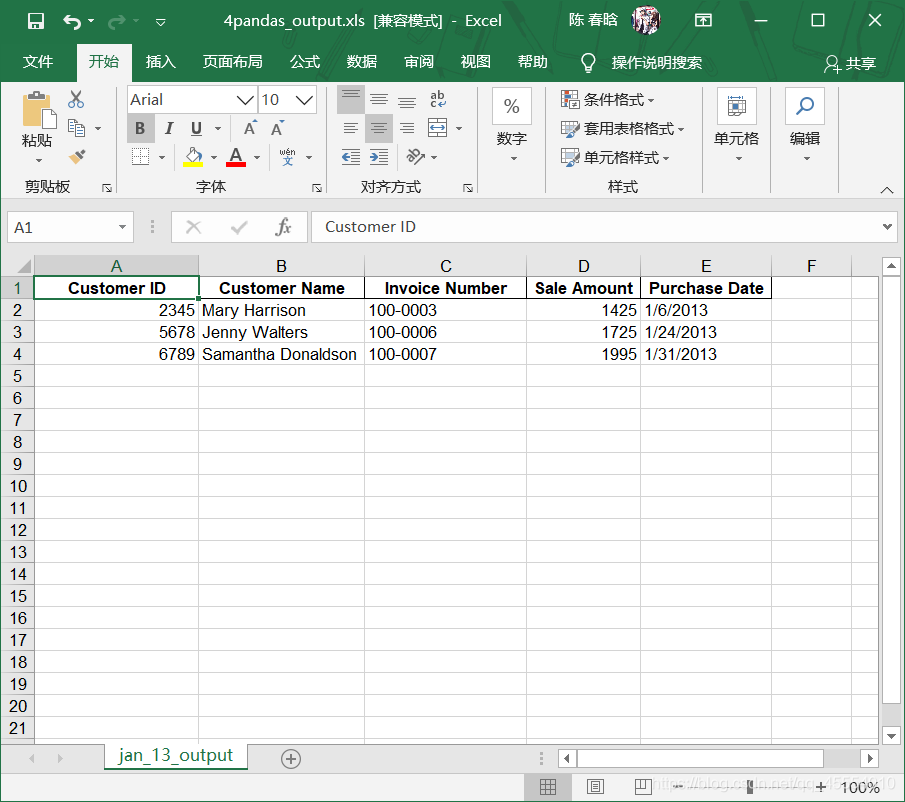
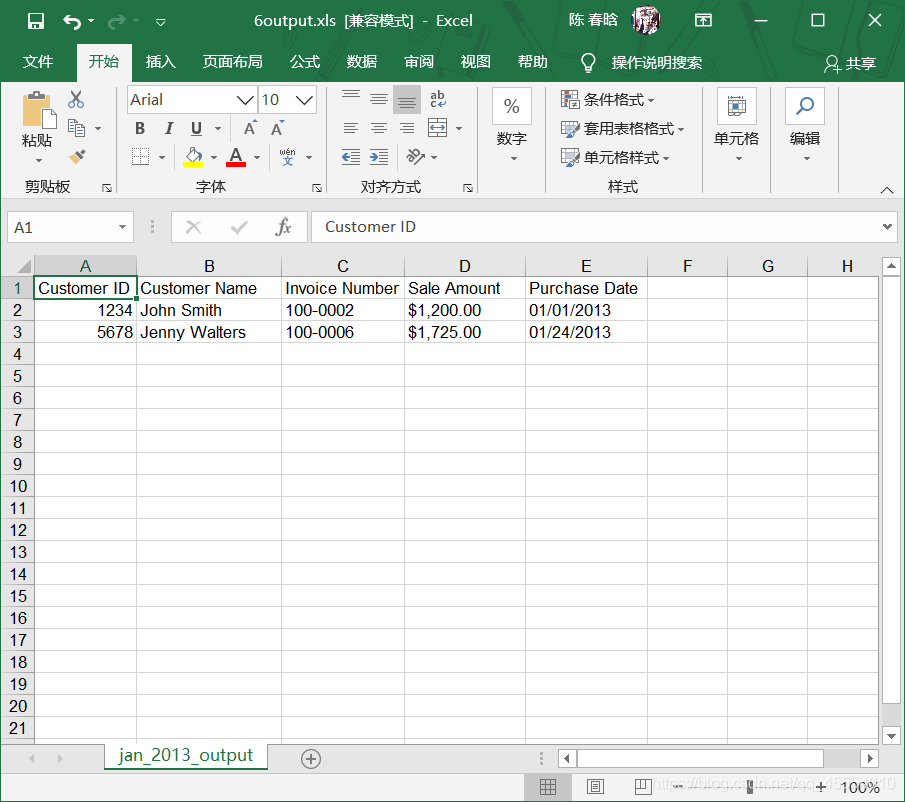
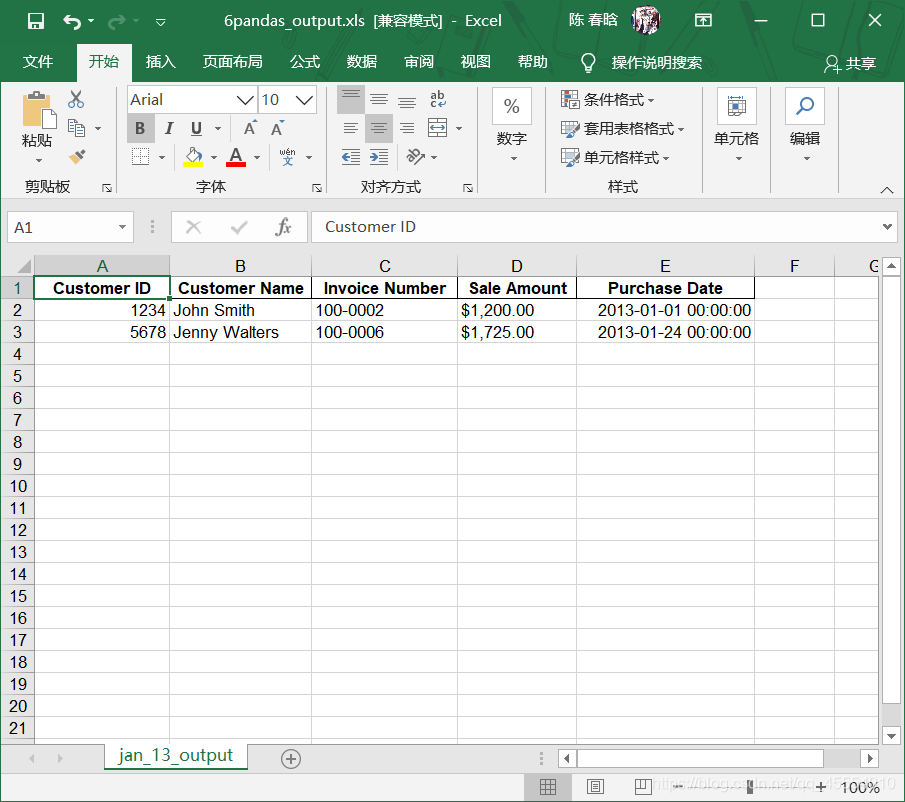
在命令行窗口中运行脚本,得到的输出文件如下:
2.1 行中的值属于某个集合(基础Python) 接下来,我们来筛选出january_2013工作表中购买日期属于1/24/2013和1/31/2013的行。
1
2
3
4
5
6
7
8
9
10
11
12
13
14
15
16
17
18
19
20
21
22
23
24
25
26
27
28
29
30
31
32
33
34
35
36
37
38
39
40
#!/usr/bin/env python3 import sys from datetime import date from xlrd import open_workbook, xldate_as_tuple from xlwt import Workbook input_file = sys.argv[1] output_file = sys.argv[2] output_workbook = Workbook() output_worksheet = output_workbook.add_sheet('jan_2013_output') important_dates = ['01/24/2013', '01/31/2013'] purchase_date_column_index = 4 with open_workbook(input_file) as workbook: worksheet = workbook.sheet_by_name('january_2013') data = [] header = worksheet.row_values(0) data.append(header) for row_index in range(1, worksheet.nrows): purchase_datetime = xldate_as_tuple(worksheet.cell_value(row_index, purchase_date_column_index), workbook.datemode) purchase_date = date(*purchase_datetime[0:3]).strftime('%m/%d/%Y') row_list = [] if purchase_date in important_dates: for column_index in range(worksheet.ncols): cell_value = worksheet.cell_value(row_index, column_index) cell_type = worksheet.cell_type(row_index, column_index) if cell_type == 3: date_cell = xldate_as_tuple(cell_value, workbook.datemode) date_cell = date(*date_cell[0:3]).strftime('%m/%d/%Y') row_list.append(date_cell) else: row_list.append(cell_value) if row_list: data.append(row_list) for list_index, output_list in enumerate(data): for element_index, element in enumerate(output_list): output_worksheet.write(list_index, element_index, element) output_workbook.save(output_file)
在跟着书上的代码学习时,书上的代码有一些印刷错误,这让我踩了不少的坑。上面的代码是在PyCharm 2019.3.2(Professional Edition) + Anaconda环境下成功运行的。感谢实验室的学长的指导。
这个脚本与基于条件筛选行的脚本非常相似,这里只对有差别的部分做一下简单的解释。
1 important_dates = ['01/24/2013', '01/31/2013']
这行代码创建了列表important_dates,里面包含了要使用的日期。这里需要注意的一点是,日期不能写成类似于’1/24/2013’的格式,否则会出问题!
2.2 行中的值属于某个集合(pandas) 如果使用pandas模块的话,我们想筛选出特定的日期,需要用到函数isin()。代码如下:
1
2
3
4
5
6
7
8
9
10
11
12
13
14
#!/usr/bin/env python3 import pandas as pd import sys input_file = sys.argv[1] output_file = sys.argv[2] data_frame = pd.read_excel(input_file, 'january_2013', index_col=None) important_dates = ['01/24/2013', '01/31/2013'] data_frame_value_in_set = data_frame[data_frame['Purchase Date'].isin(important_dates)] writer = pd.ExcelWriter(output_file) data_frame_value_in_set.to_excel(writer, sheet_name='jan_13_output', index=False) writer.save()
在命令行窗口中运行这个脚本,得到输出文件。
3.1 行中的值匹配于特定模式(基础Python) 要想使行中的值匹配于特定模式,我们需要引入正则表达式。下面的代码将会筛选出表格中客户姓名以大写字母’J’开头的行。
1
2
3
4
5
6
7
8
9
10
11
12
13
14
15
16
17
18
19
20
21
22
23
24
25
26
27
28
29
30
31
32
33
34
35
36
37
38
#!/usr/bin/env python3 import re import sys from datetime import date from xlrd import open_workbook, xldate_as_tuple from xlwt import Workbook input_file = sys.argv[1] output_file = sys.argv[2] output_workbook = Workbook() output_worksheet = output_workbook.add_sheet('jan_2013_output') pattern = re.compile(r'(?P<my_pattern>^J.*)') customer_name_column_index = 1 with open_workbook(input_file) as workbook: worksheet = workbook.sheet_by_name('january_2013') data = [] header = worksheet.row_values(0) data.append(header) for row_index in range(1, worksheet.nrows): row_list = [] if pattern.search(worksheet.cell_value(row_index, customer_name_column_index)): for column_index in range(worksheet.ncols): cell_value = worksheet.cell_value(row_index, column_index) cell_type = worksheet.cell_type(row_index, column_index) if cell_type == 3: date_cell = xldate_as_tuple(cell_value, workbook.datemode) date_cell = date(*date_cell[0:3]).strftime('%m/%d/%Y') row_list.append(date_cell) else: row_list.append(cell_value) if row_list: data.append(row_list) for list_index, output_list in enumerate(data): for element_index, element in enumerate(output_list): output_worksheet.write(list_index, element_index, element) output_workbook.save(output_file)
这里我们只对正则表达式的部分做一个说明。
1 pattern = re.compile(r'(?P<my_pattern>^J.*)')
这行代码使用re模块的compile()函数创建了一个正则表达式pattern。其中,r表示单引号之间的模式是一个原始字符串。元字符?P<my_pattern>捕获了名为<my_pattern>的组中匹配了的子字符串。我们要搜索的实际模式是^J.*。插入符号^表示在字符串开头搜索模式,句点.可以匹配任何除了换行符\n的字符,星号*则表示重复前面的字符0次或更多次。.*组合在一起使用表示除换行符\n之外的任意字符可以在J后面出现任意次。Python与正则表达式 。
3.2 行中的值匹配于特定模式(pandas) pandas模块提供了若干字符串和正则表达式函数,如startswith(), endswith(), match()和search()等。代码如下:
1
2
3
4
5
6
7
8
9
10
11
12
13
#!/usr/bin/env python3 import pandas as pd import sys input_file = sys.argv[1] output_file = sys.argv[2] data_frame = pd.read_excel(input_file, 'january_2013', index_col=None) data_frame_value_matcher_pattern = data_frame[data_frame['Customer Name'].str.startswith("J")] writer = pd.ExcelWriter(output_file) data_frame_value_matcher_pattern.to_excel(writer, sheet_name='jan_13_output', index=False) writer.save()
在命令行窗口中运行脚本,得到输出文件如下: