【Linux自学笔记】常用命令介绍与目录相关命令
2020-07-22
本次学习过程使用的Linux发行版均为Ubuntu 20.04 LTS。
终端使用技巧
1.放大终端界面:Ctrl + Shift + =
2.缩小终端界面:Ctrl + -
3.自动补全:在输入文件、目录或命令的前一部分字母之后,按下Tab键,如果输入的内容没有歧义,则会自动补全;如果还存在其他文件、目录或命令,再按一下Tab键,系统会提示可能存在的命令。
常用命令介绍
| 序号 | 命令 | 对应英文 | 作用 |
|---|---|---|---|
| 1 | ls |
list | 查看当前文件夹下的内容 |
| 2 | pwd |
print work directory | 查看当前所在文件夹 |
| 3 | cd [目录名] |
change directory | 切换文件夹 |
| 4 | touch [文件名] |
touch | 如果文件不存在,新建文件 |
| 5 | mkdir [目录名] |
make directory | 创建目录 |
| 6 | rm [文件名] |
remove | 删除指定的文件名 |
| 7 | clear |
clear | 清屏 |
 )
)
Linux终端命令格式
终端命令格式
1 | command [-options] [parameter] |
说明
1.command:命令名,相应功能的英文单词或单词的缩写。
2.-options:选项,可用来对命令进行控制,也可以省略。
3.parameter:传给命令的参数,可以是零个、一个或者多个。
4.[]代表可选。
查阅命令帮助信息
1 | command --help |
说明:
显示command命令的帮助信息。
1 | man command |
说明
查阅command命令的使用手册。man是manual的缩写,是Linux提供的一个手册,包含了绝大部分的命令、函数的详细使用说明。
操作键
| 操作键 | 功能 |
|---|---|
| 空格键 | 显示手册页的下一屏 |
| Enter键 | 一次滚动手册页的一行 |
| b | 回滚一屏 |
| f | 前滚一屏 |
| q | 退出 |
| /word | 搜索word字符串 |

目录相关命令
ls
说明ls是英文单词list的简写,其功能为查看当前文件夹下的内容。
Linux文件和目录的特点
1.Linux文件或目录名称最长可以有256个字符。
2.以.开头的文件为隐藏文件,需要用-a参数才能显示。
3..代表当前目录。
4...代表上一级目录。
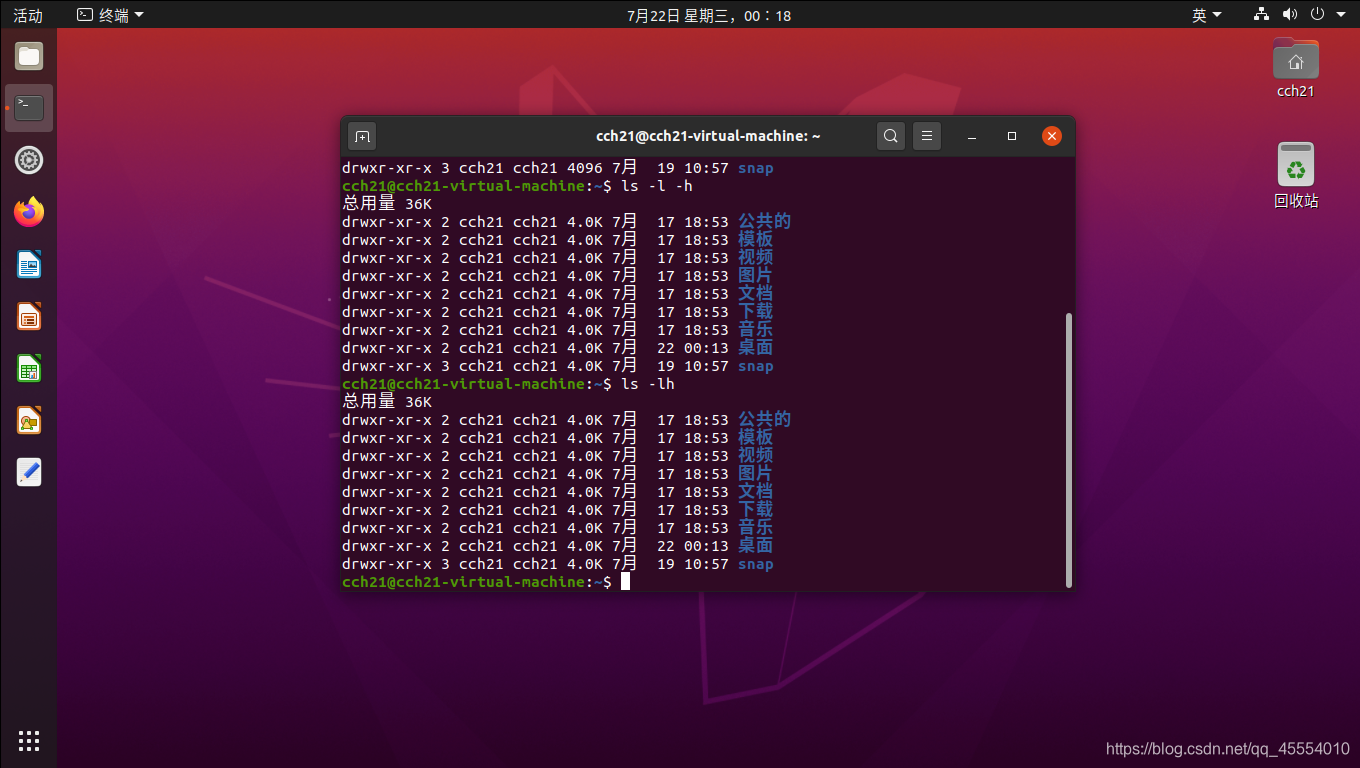
ls常用选项
| 参数 | 含义 |
|---|---|
-a |
显示指定目录下所有子目录与文件,包括隐藏文件 |
-l |
以列表方式显示文件的详细信息 |
-h |
配合-l以人性化的方式显示文件大小 |
注:ls -l -h也可以写成ls -lh。 )
) )
)
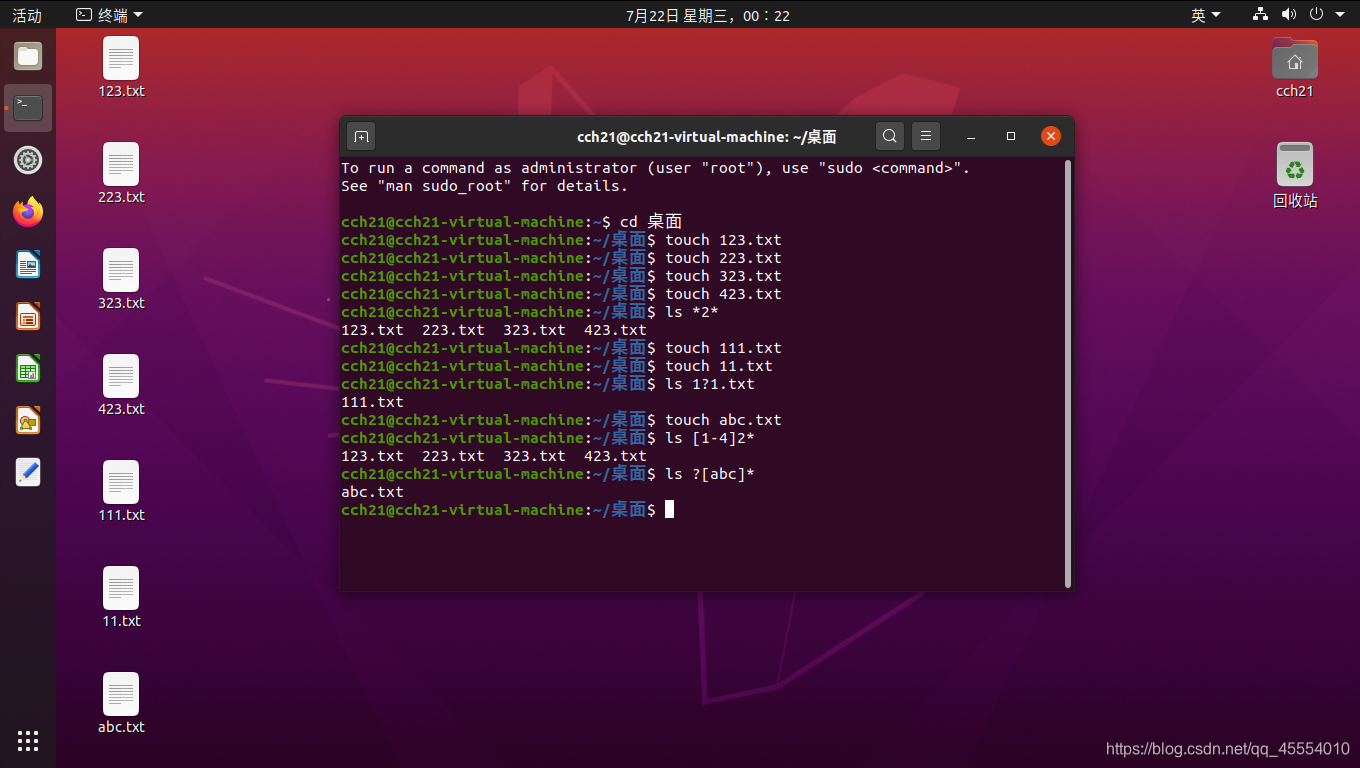
ls通配符的使用
| 通配符 | 含义 |
|---|---|
* |
代表任意个字符 |
? |
代表任意一个字符,且至少一个 |
[] |
表示可以匹配字符组中的任意一个字符 |
[abc] |
匹配a, b, c中的任意一个字符 |
[a-f] |
匹配从a到f范围内的任意一个字符 |
cd
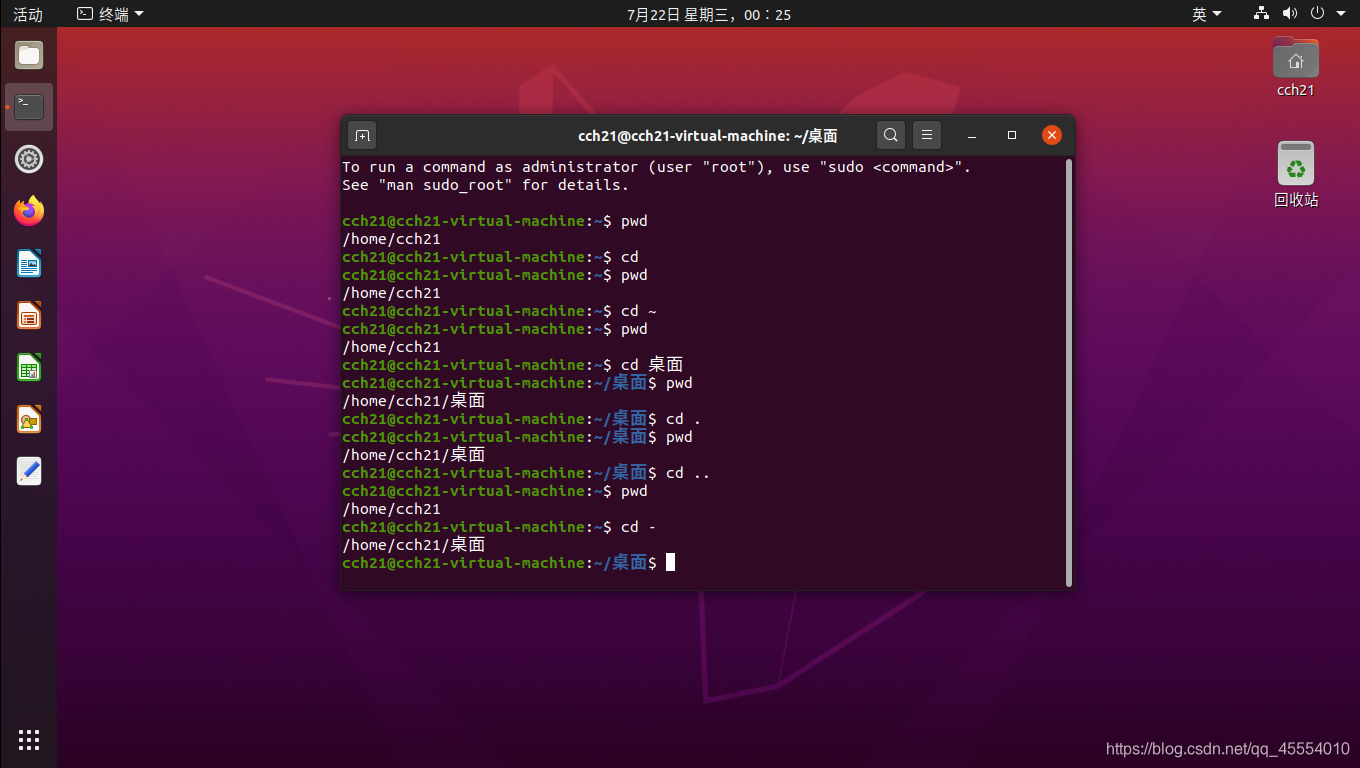
说明cd是英文词组change directory的简写,其功能为更改当前的工作目录。
注意
Linux所有的目录和文件名都是大小写敏感的。
命令
| 命令 | 说明 |
|---|---|
cd |
切换到当前用户的主目录/home/用户目录 |
cd ~ |
切换到当前用户的主目录/home/用户目录 |
cd . |
保持在当前目录不变 |
cd .. |
切换到上级目录 |
cd - |
可以在最近两次工作目录之间切换 |
相对路径和绝对路径
相对路径:在输入路径时,最前面不是/或~,表示相对当前目录所在的目录位置。
绝对路径:在输入路径时,最前面是/或~,表示从根目录或home目录开始的具体目录位置。